現在私が使っている3Dプリンターの環境では、Ender-3 V3 SE でスライサーにOrcaSlicer を使っていて、特に設定変更せずにデフォルトの設定で印刷品質・速度と、OrcaSlicer の使いやすさにほぼ満足しています。
ただ、時々1層目が完成物の表面になるものを作成したときの印刷ムラが気になることがあります。
印刷ムラを抑えるためには、1層目の印刷速度を落とせばよいと思い、設定方法を調べてみたら簡単にできたので1層目の印刷速度を変更してみて印刷ムラが改善されるかどうかを確認してみました。
1層目の印刷速度の変更方法ですが、デフォルトのままだと設定ができないので、下記の「詳細パラメータの表示/非表示」ボタンをクリックし、「速度」というタブを表示させます。(OrcaSlicer のバージョンは 2.3.2)
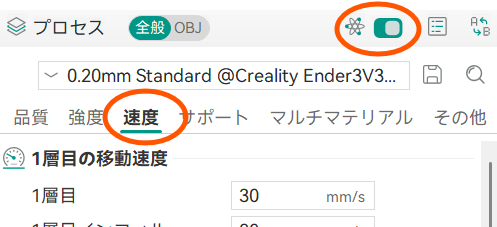
速度のタブの一番最初の項目が1層目の印刷速度になっていますので、これを変更します。
デフォルトは 30mm/sですね。
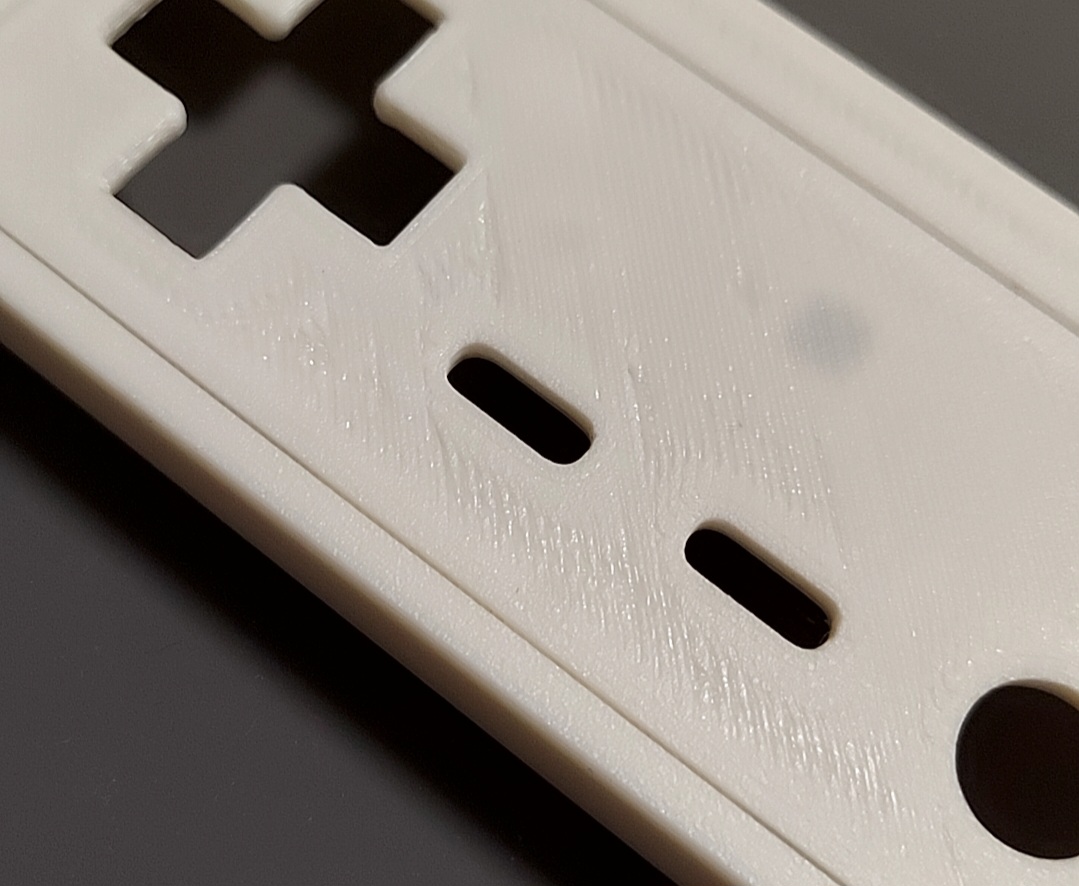
デフォルトの 30mm/s で印刷すると、こんな感じで印刷ムラが出ています。
この1層目の印刷速度を、20mm/s、15mm/s に変更して印刷してみました。
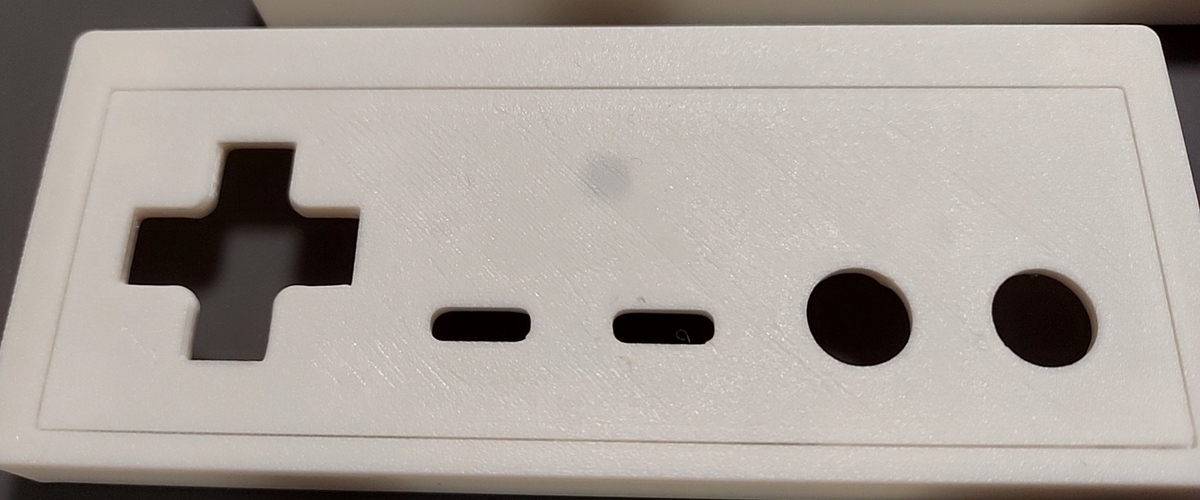
まず、20mm/s
次に 15mm/s
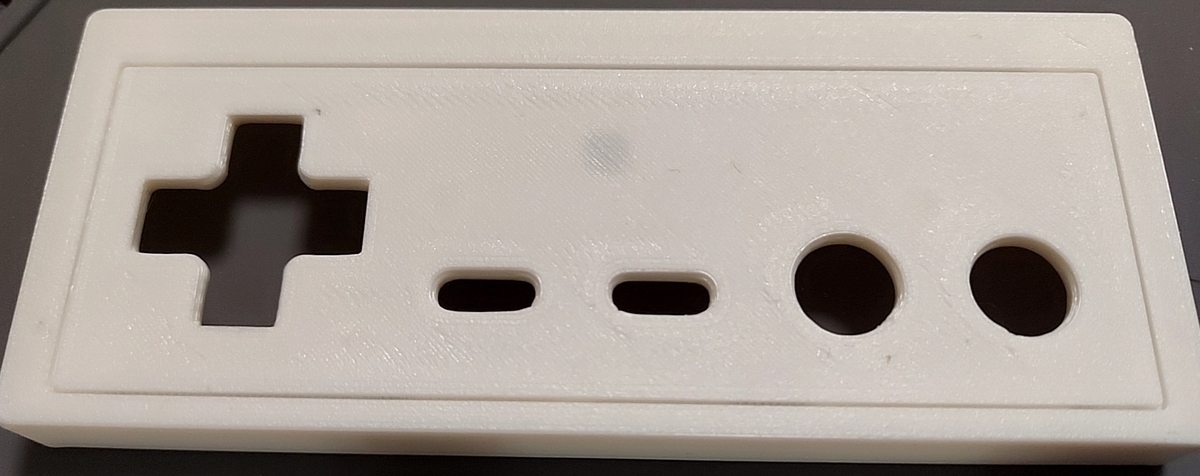
比較用に同じ角度から 30mm/s
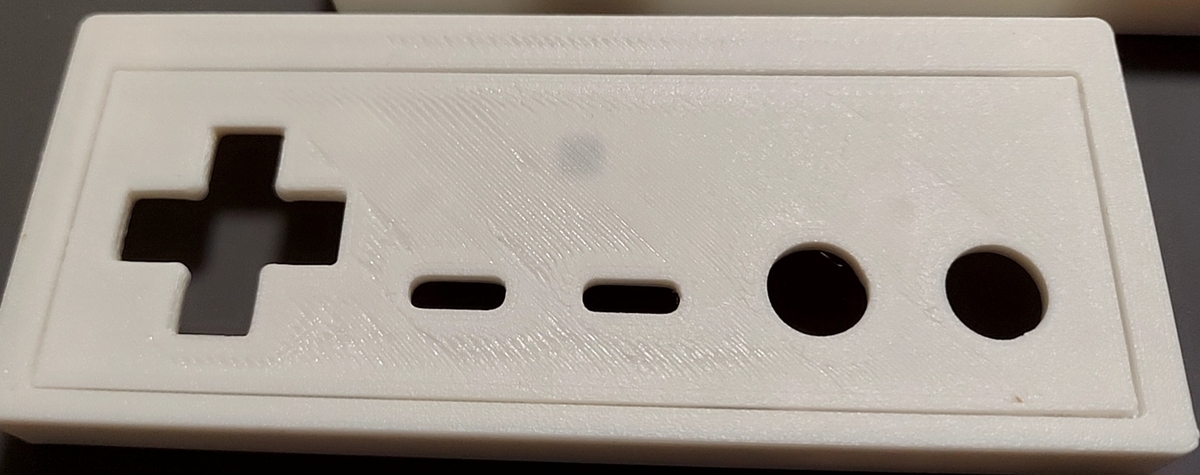
20mm/s と 15/mm/s はもちろん15mm/s の方がムラが少ないですが それほど大きな差がなく、30mm/sと20mm/s は大きな差が出ています。
印刷速度は、OrcaSlicer に表示される時間で
30mm/s 59分43秒
20mm/s 1時間0分0秒
15mm/s 1時間1分0秒
と、1層目だけの速度の変更なのでトータルの印刷時間はそれほど変わりません。
印刷するものにもよると思いますが1層目を表面にする場合などの印刷ムラが気になる場合はこの1層目の印刷速度を遅くする設定はあまり印刷時間を犠牲にせずに品質を上げられるので、とても有効と思いました。
