前回の記事
コンパクトなMachiKania Type P を作ってみる ~構想・設計・基盤作成~ - 諸々の記録
で、コンパクトなMachiKania Type P の基盤はできたので、パーツを取り付けていきます。
必要なパーツリストは下記
| パーツ | パーツ詳細 | 主な入手先 |
|---|---|---|
| Raspberry pi pico | pico/pico 2/pico w/pico 2w何れか ピンヘッダ付orハンダ付け |
秋月電子, 電子工作sta, Amazon |
| LCD | 2.4" ILI9341 240x320 SPI TFT | Amazon |
| タクトスイッチ | 6x 6x5mm x 7個 | 秋月電子, 電子工作sta, Amazon |
| 抵抗 | 10KΩ x1個, 1KΩ x1個 | 秋月電子, 電子工作sta |
| コンデンサ | 積層セラミック 0.1μF x1個 | 秋月電子, 電子工作sta |
| ブザー | 圧電ブザー(13mm) | 秋月電子 |
| USBコネクタ | Aタイプ メス | 秋月電子, 電子工作sta |
| USB-Cコネクタ | 電源供給用 Micro-Bも可 | 秋月電子, 電子工作sta |
| スライドスイッチ | 基板用(1回路2接点) x4個 | 秋月電子, 電子工作sta |
| ピンソケット | シングル低メス 必要数38P (20Px2 ) | 秋月電子 |
| L型ピンヘッダ1列 | 必要数 4ピン (2ピン x 2個) | 秋月電子, 電子工作sta |
| L型ピンヘッダ2列 | 必要数 10ピン2列 x 1個 | 秋月電子, 電子工作sta |
| ジャンパー線 | 2本 (メスの方を利用) | 秋月電子, 電子工作sta, Amazon |
| Groveコネクター | L型 x 1個 | 電子工作sta |
秋月電子: 秋月電子通商( https://akizukidenshi.com/catalog/default.aspx )
電子工作sta:電子工作ステーション( https://electronicwork.shop/ )
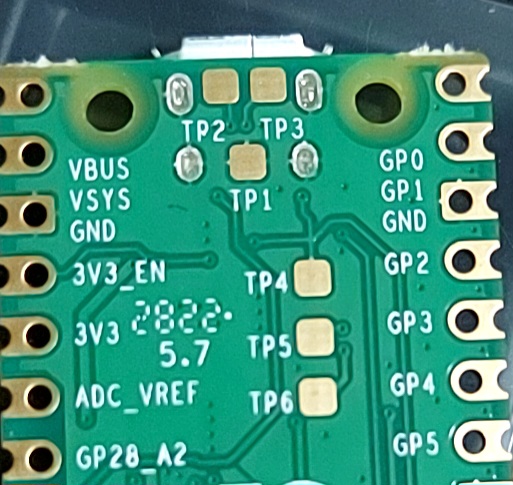
Raspberry Pi Pico は、互換品の場合 TP2, TP3 のランドが存在しないものだとUSB-A端子にキーボードが接続できなくなるので注意。
パーツを基盤にハンダ付けしていきます。
シルク印刷されている方の面に各パーツを取り付けます。
LCD側を表面とすると、表面にLCD・タクトスイッチを取り付け、裏面にそれ以外のパーツを取り付けます。
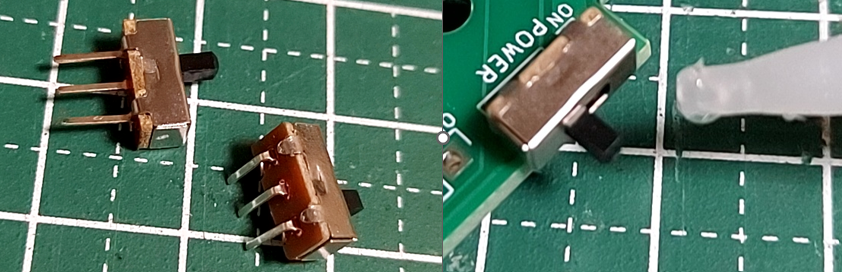
スライドスイッチは、足を90度曲げて取り付けます。
ハンダ付けする前に瞬間接着剤で基板に接着してからハンダ付けすると強度が増します。
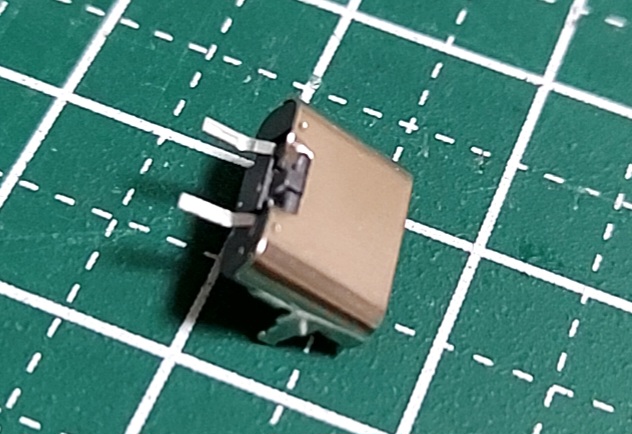
電源用の Type-C 端子の足は、下の様に曲げてハンダ付けします。
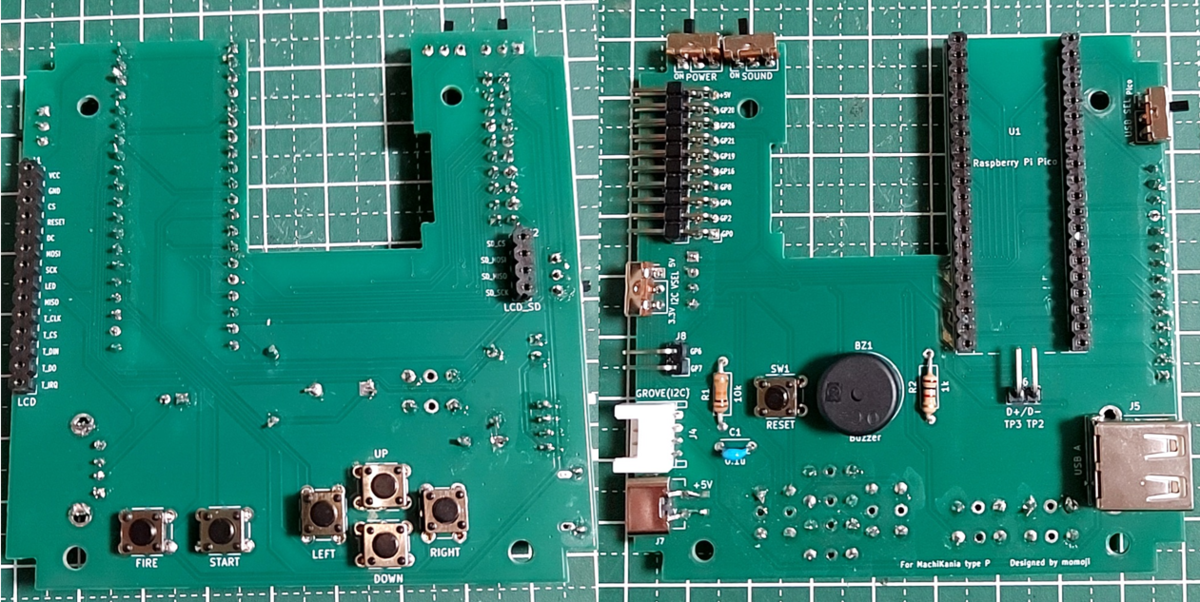
LCDとPico以外のパーツをハンダ付け完了するとこのようになります。
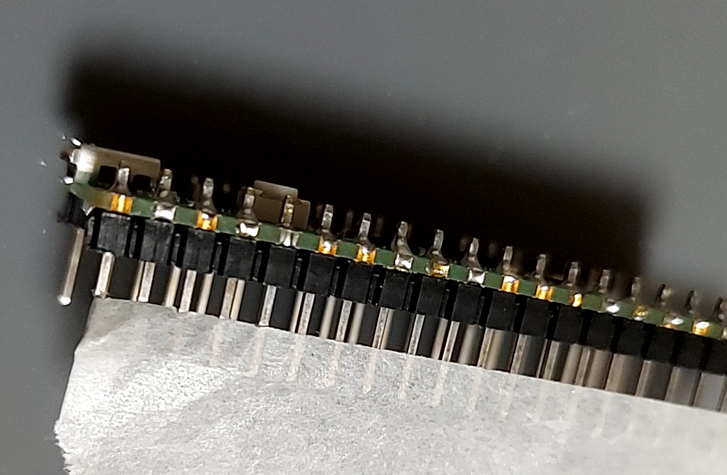
ピンソケット(低メス)へ Pico と LCD のピンヘッダを取り付けるために、ピンの半分くらいの長さでニッパで切ります。
切り取ったピンが飛んでいかないようにマスキングテープを貼っておいてからニッパで切ったほうがよいですね。
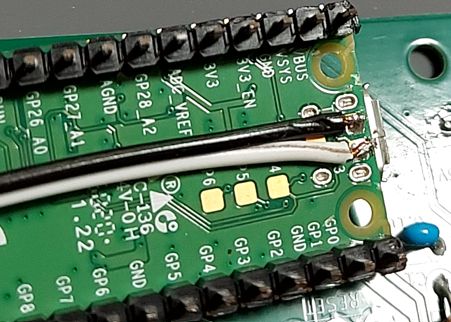
Pico には、キーボード接続用の USB を接続するために、Pico 裏面の TP2、TP3 のランドにジャンパー線をハンダ付けして、基盤の D+/D- に配線します。
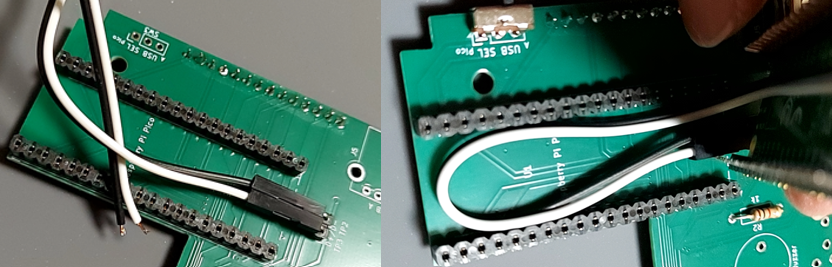
Pico の取り外しが出来るように、基盤に L型ピンヘッダをハンダ付けしてジャンパー線のメスソケットで接続しました。
LCD、Pico も含めて全てのパーツを取り付けるとこうなります。
サイズは、 85mm x 85mm です。
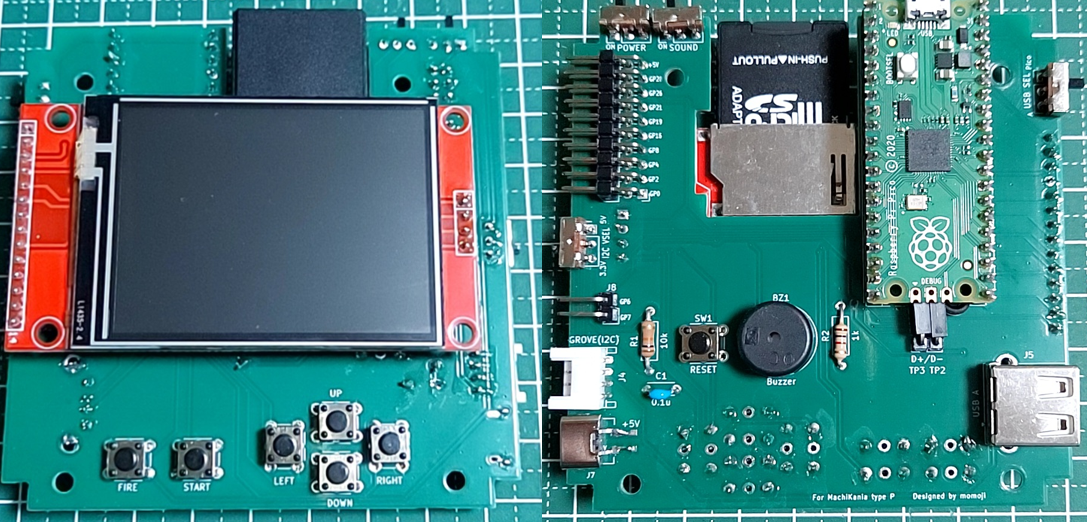
ここで動作確認。問題なく動作しました。
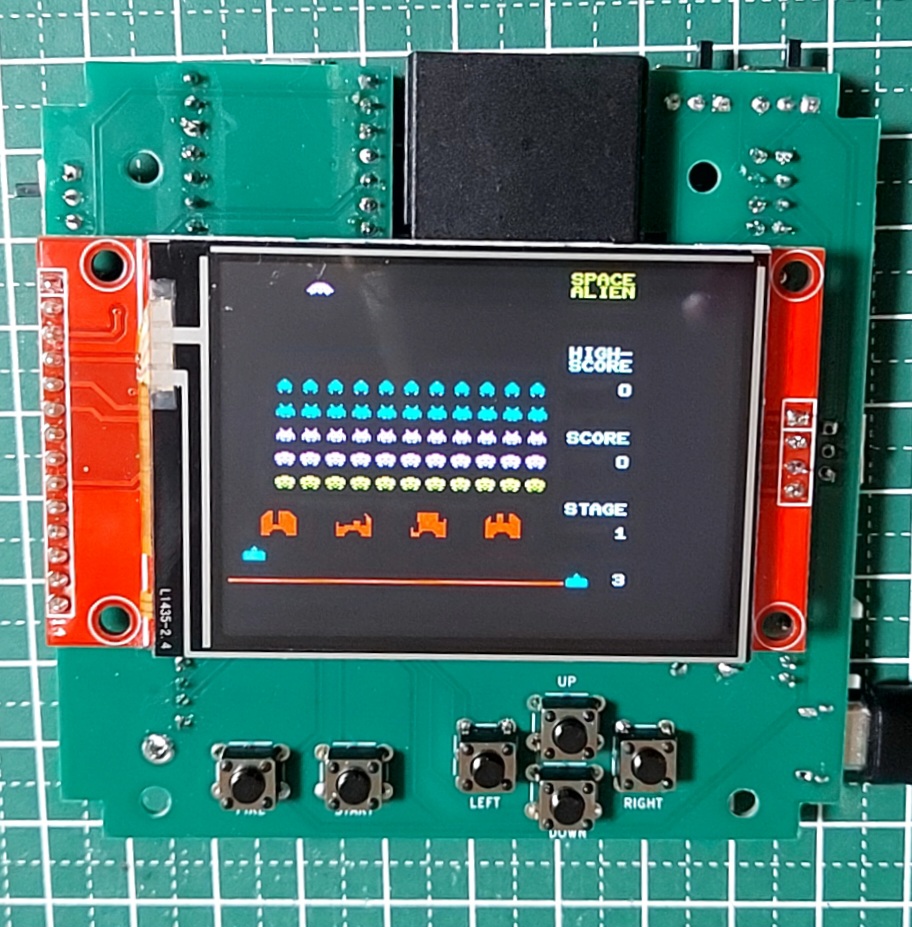
これで中身はできたので、次回これを収めるケースを3Dプリンターで作成します。
次の記事 ⇒ https://momoji-san.hateblo.jp/entry/2026/01/12/085259
